

不少网友后台吐槽:明明已经用系统自带存储感知清空临时文件,也按教程删掉显卡着色器缓存,可C盘空间依旧肉眼可见持续缩水,没过多久直接变红爆满。出现这种情况,多半是漏掉了C盘里这个超级占容“大胃王”隐藏文件夹,绝大多数普通用户都不知道它的存在。
01
先调出隐藏目录,
找到空间大户Installer
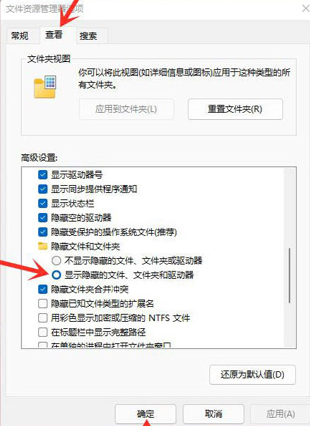
想要定位这个文件夹,第一步必须打开系统设置,开启Windows显示隐藏系统文件功能,否则无法查看完整路径。设置完成后,就能找到它的固定存放位置:C:\Windows\Installer
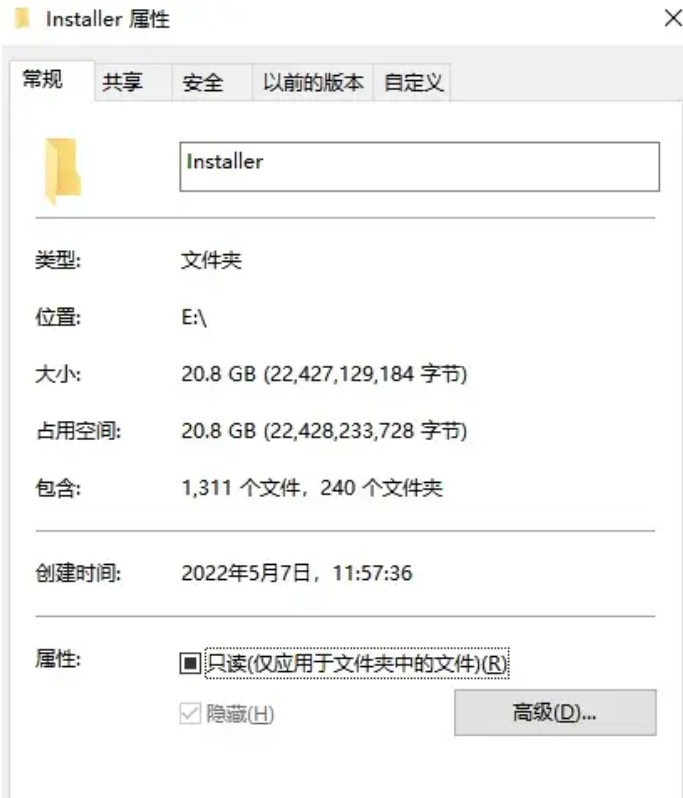
这个文件夹占用容量没有固定数值,完全取决于你的使用习惯:系统补丁更新频率、软件/游戏安装卸载次数、驱动更新频次都会决定它的大小。平时喜欢频繁装新软件、新游戏,经常升级系统与显卡驱动的用户,这个文件夹
02
Installer文件夹越用越大的核心原因
每次在电脑安装、更新软件、硬件驱动(只要是采用微软Installer封装格式的程序),系统都会自动在该目录备份两类文件:MSI完整安装包、MSP系统/软件修补补丁
微软设计这个文件夹的初衷是保障软件正常运维:后续修复程序、跨版本升级、增减软件组件、彻底卸载软件时,系统会调取这里的备份文件完成操作。但它有一个致命缺陷:只新增文件、不自动清理旧备份。长年累月反复安装卸载、打系统补丁、更新驱动后,文件夹体积会像滚雪球一样疯狂膨胀,悄悄掏空C盘存储空间。
03
重点警告:
千万不要全选直接删除!
看到几十GB占用,很多人会直接进入文件夹Ctrl+A全选,再用Shift+Delete彻底删除,这里必须着重提醒:绝对不能暴力清空整个Installer文件夹!
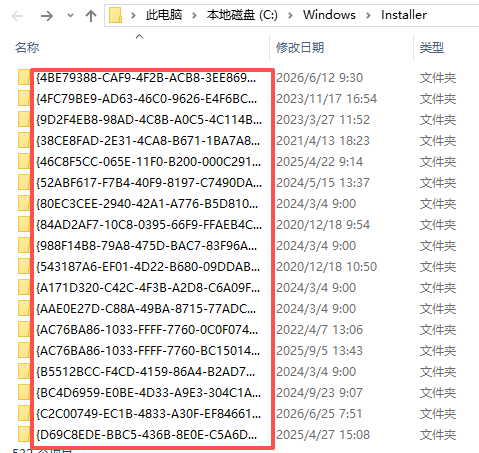
文件夹内全部是数字、字母组合的乱码命名文件,从文件名完全无法区分对应软件(微信、PS、Office、运行库等)。盲目批量删除会引发大量系统故障:
1.升级软件时弹窗报错,提示找不到原始安装源;
2.Office、VC++运行库等依赖该目录的程序损坏后无法修复;
3.严重时只能全盘重装系统,丢失本地数据。
.
04
两种安全瘦身方案,
无风险释放空间
方案1:直接清理可放心删除的子文件夹(简单零门槛)
Installer目录内有个子文件夹$PatchCache$,这里仅存放补丁回滚临时缓存备份,清理后几乎不会影响系统正常运行,操作步骤:
1.按下快捷键Win+R调出运行窗口;
2.复制粘贴路径输入并回车:C:\Windows\Installer$PatchCache$;
3.删除文件夹内全部内容,建议先移入回收站,正常使用电脑2-3天无报错,再永久删除。
方案2:空间转移大法,把大容量文件迁移至其他磁盘(适合C盘严重告急)
如果D/E盘剩余空间充足,可以通过命令创建目录链接,把Installer整体转移到其他分区,不影响系统调用文件,全程用管理员CMD操作,以迁移至D盘为例:
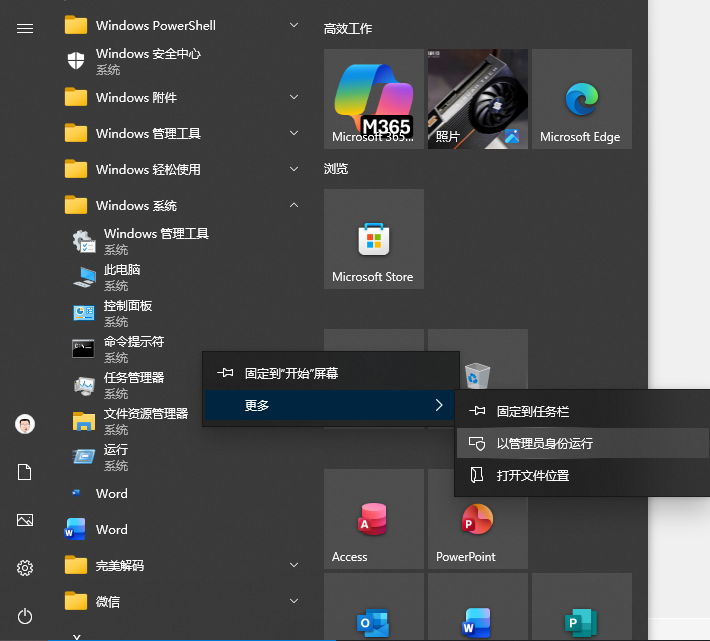
2.依次逐条输入下方命令,每输完一行按回车执行:①停止占用文件的服务,避免复制失败netstopmsiserver②完整复制原文件夹至D盘,保留全部权限属性robocopyC:\Windows\InstallerD:\Installer/E/COPYALL/XJ③复制完成后重命名原文件夹做备份,不直接删除renC:\Windows\InstallerInstaller.old④创建系统目录联接,让程序依旧读取C盘路径mklink/JC:\Windows\InstallerD:\Installer⑤重启安装服务,恢复软件安装卸载功能netstartmsiserver
3.完成后正常安装、卸载各类软件测试几天,确认无任何报错,再删除备份旧文件夹释放空间:rmdir/S/QC:\Windows\Installer.old
整套操作完成后,Installer的实际存储空间就转移到其他磁盘,从根源解决C盘持续爆满的难题。
奇异互动
专注于香港虚拟主机、云主机、服务器托管租用、APP开发,企业网站建设、400电话、淘宝建设顾问;官网:www.7e.hk
服务号
阅读?41
?

